Mouse Dictionary から immit に乗り換えるときに知っておきたい 7 つのこと

Mouse Dictionary の代替として immit に乗り換える際に知っておくべきことは 7 つあります。マウスオーバー辞書引きの速さはほぼ同じ、ショートカットは自分で選べる、カスタム辞書ファイルはそのまま移行できない、代わりに SRS(間隔反復)が組み込まれる。
本記事では、米国企業で Mouse Dictionary を 3 ヶ月使った後に immit を共同開発した私が、乗り換え時の実務ポイントと「乗り換えない方が良い人」までを整理します。執筆は 2026 年 6 月時点の情報です。
乗り換えを検討する人の典型パターン
私が Mouse Dictionary を使っていた頃、3 ヶ月ほど経った時点で気づいたことがあります。リーディングは速くなったのに、引いた単語が翌週も同じように引けてしまう。辞書引きが一瞬で済むからこそ、脳が「いつでも引けるから覚えなくていい」と判断している感覚でした。
この状態から抜け出すには、引いた単語を SRS に流す流れが必要になります。ただ Mouse Dictionary 単体ではそれができず、Anki に手入力で移すしかありません。手入力の手間が大きく、3 日で止まりました。
「Mouse Dictionary の速さは気に入っているが、引いた単語が記憶に残らない」という人にとって、immit のような辞書引き + SRS の一体化ツールへの乗り換えは選択肢の 1 つになります。Mouse Dictionary 自体の使い方を改めて確認したい場合は、Mouse Dictionary 完全ガイド 2026(使い方・カスタム辞書・物足りない人向け次のステップ) を先に読むと文脈が掴みやすいです。
乗り換え時に知っておきたい 7 つのこと
①マウスオーバー速度はほぼ変わらない
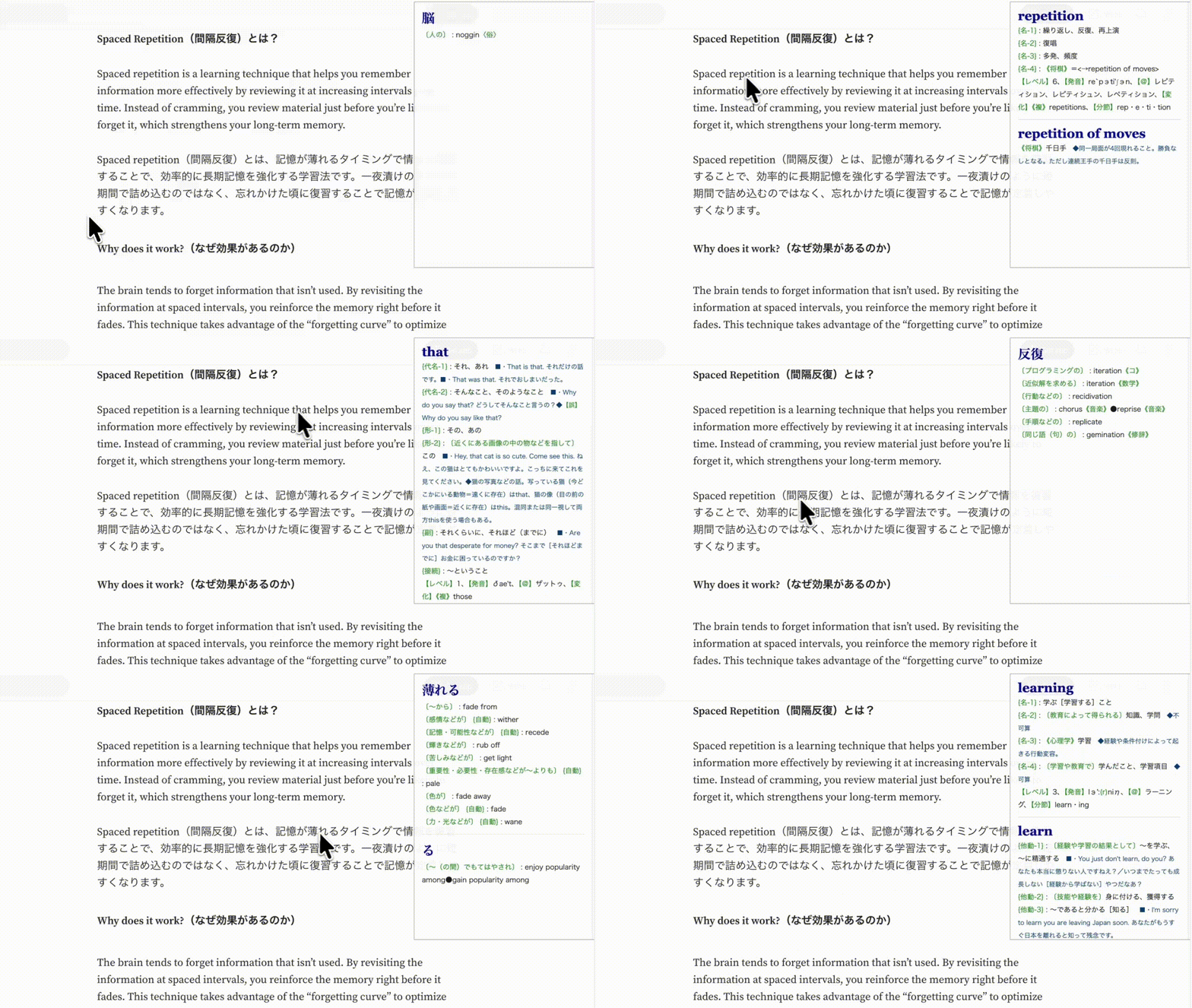
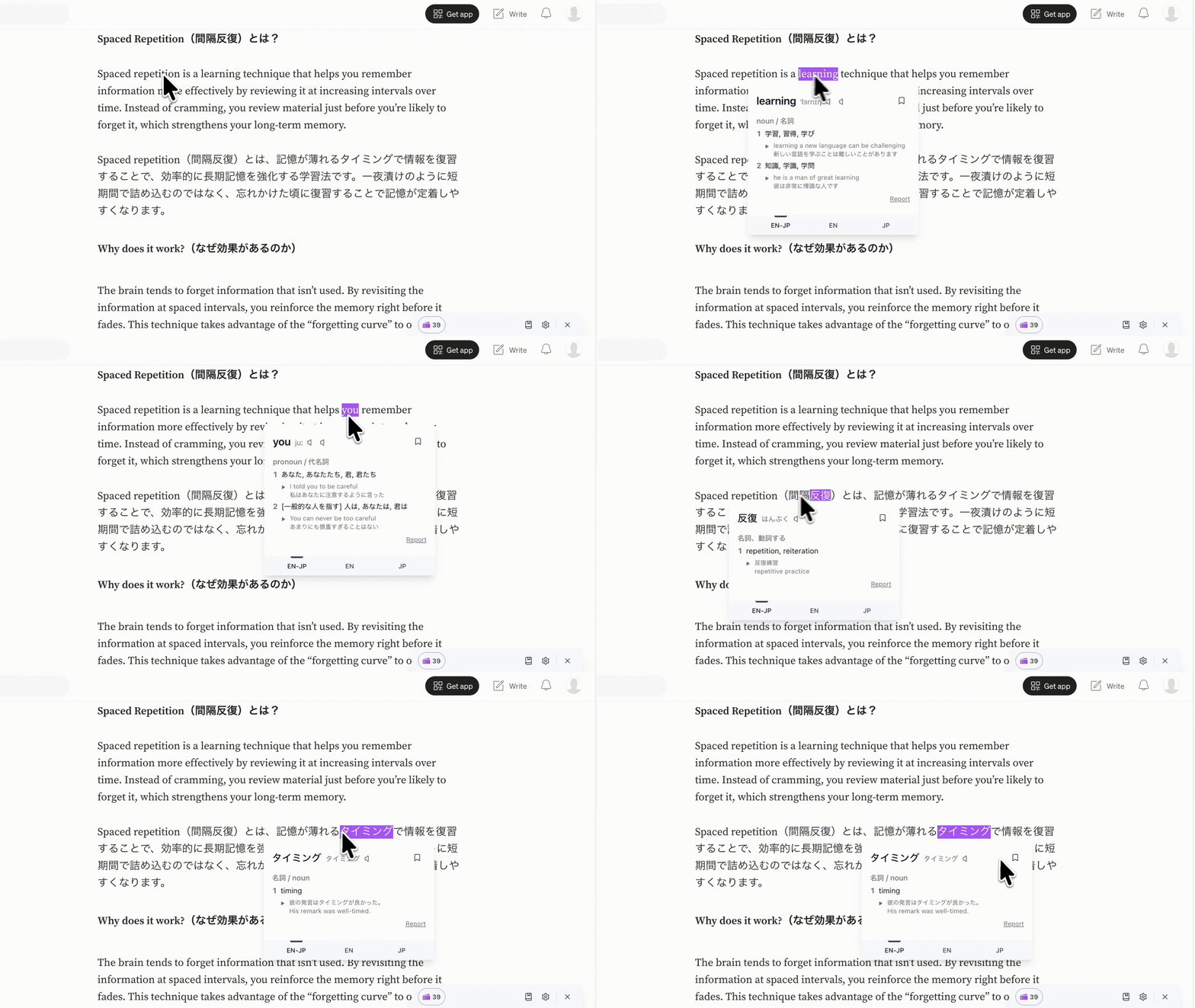 Mouse Dictionary の最大の強みは、英文をマウスオーバーした瞬間に辞書が出る軽快さです。乗り換えで一番気になるのはここでしょう。
immit も同じく、その場で即座に出るマウスオーバー検索を維持しています。SRS 機能が加わるからといって、マウスオーバー速度が犠牲になる設計ではありません。Mouse Dictionary に慣れた手の感覚のまま、英文リーディングのリズムを保てます。
② ショートカットは選べるが、操作感は少し変わる
Mouse Dictionary は、マウスオーバーで辞書表示まで完結するシンプルな設計でした。一方で immit は、マウスオーバー辞書を起動するキーを「Ctrl/Opt/Shift/Cmd」から選べます。自分の手に合うキーを設定し、そのキーを押しながらカーソルを動かすと、英文上の単語を素早くスキャンできます。
常時マウスオーバー表示で意味が出る使い方とは少し違い、誤爆を減らしながら、必要なときだけポップアップを出せるのが特徴です。調べた単語はクリックで保存でき、辞書引きと「覚えたい単語の選別」を分けて運用できます。
最初の 1 日は手が戸惑うかもしれませんが、数日使えば馴染んできます。実際に合うかどうかは、1 週間ほど併用して判断するのがおすすめです。
③ カスタム辞書ファイルはそのまま移行できない
Mouse Dictionary でライフサイエンス辞書や英辞郎派生の JSON / CSV を読み込んで使っていた人は、ここに注意が必要です。
immit は内蔵辞書を中心とした設計で、Mouse Dictionary の辞書ファイルを直接取り込む機能は現時点でありません。一般語彙の精度は内蔵辞書でカバーされる範囲です。
④ SRS が組み込まれている
ここが乗り換える側にとっての中心です。immit では調べた単語をクリック 1 つで、出てきた文といっしょに自分の単語帳に保存できます。
保存された単語は FSRS(間隔反復アルゴリズム)で復習タイミングが自動管理されます。Anki にカードを手入力する作業がいらなくなり、リーディングをしている間にデッキが自然に育つ流れに変わります。Mouse Dictionary + Anki を併用していた頃と比べると、毎日の手作業が 1 工程減る感覚です。
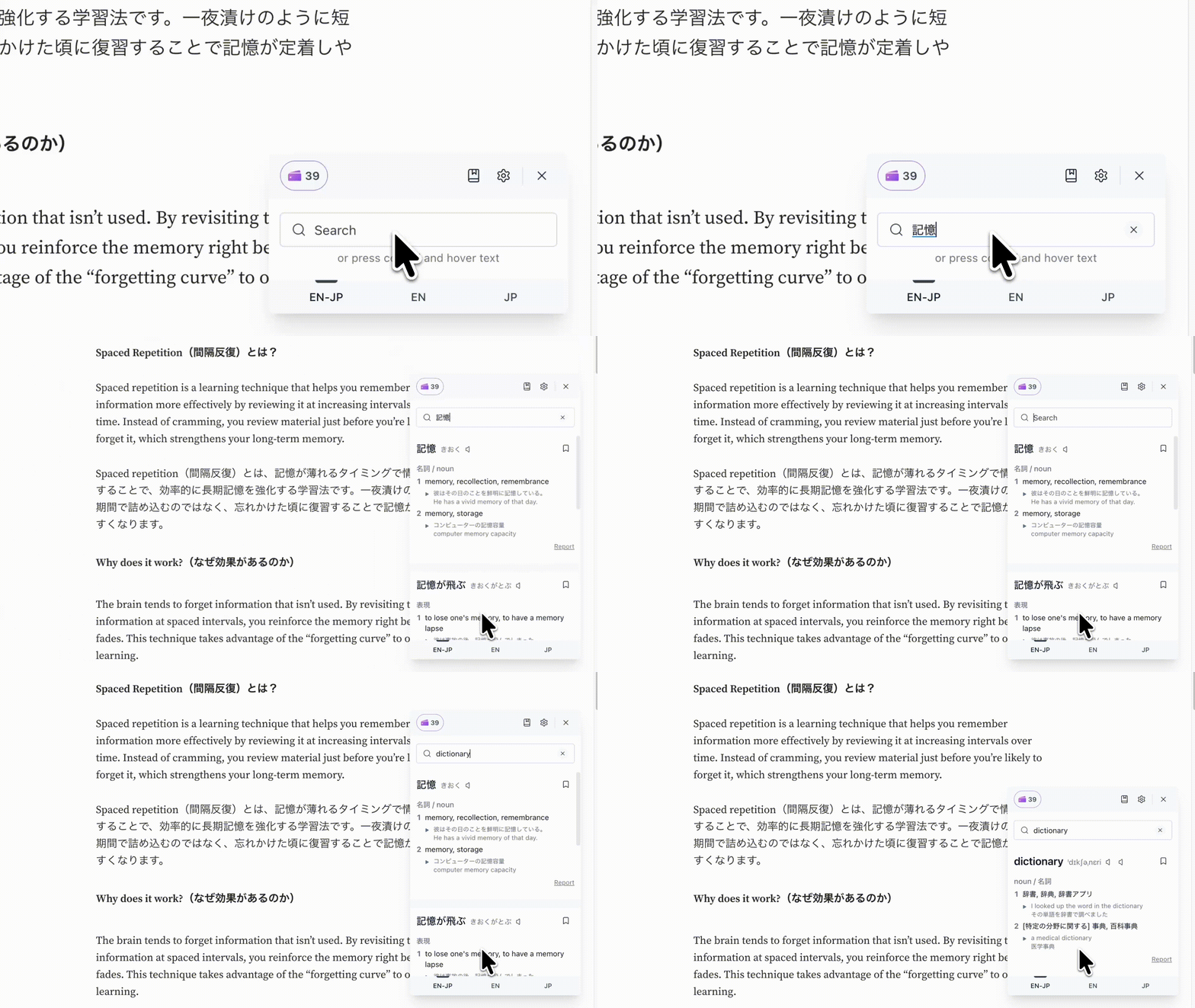 Mouse Dictionary は web ページ上の英文にマウスオーバーする受動的な辞書引きに特化したツールです。一方で「いま読んでいるページに載っていない単語を自分から調べたい」場面では、別タブで辞書サイトを開く必要がありました。