Mouse Dictionary から immit に乗り換えるときに知っておきたい 7 つのこと

Mouse Dictionary の代替として immit に乗り換える際に知っておくべきことは 7 つあります。マウスオーバー辞書引きの速さはほぼ同じ、ショートカットは自分で選べる、カスタム辞書ファイルはそのまま移行できない、代わりに SRS(間隔反復)が組み込まれる。
本記事では、米国企業で Mouse Dictionary を 3 ヶ月使った後に immit を共同開発した私が、乗り換え時の実務ポイントと「乗り換えない方が良い人」までを整理します。執筆は 2026 年 6 月時点の情報です。
乗り換えを検討する人の典型パターン
私が Mouse Dictionary を使っていた頃、3 ヶ月ほど経った時点で気づいたことがあります。リーディングは速くなったのに、引いた単語が翌週も同じように引けてしまう。辞書引きが一瞬で済むからこそ、脳が「いつでも引けるから覚えなくていい」と判断している感覚でした。
この状態から抜け出すには、引いた単語を SRS に流す流れが必要になります。ただ Mouse Dictionary 単体ではそれができず、Anki に手入力で移すしかありません。手入力の手間が大きく、3 日で止まりました。
「Mouse Dictionary の速さは気に入っているが、引いた単語が記憶に残らない」という人にとって、immit のような辞書引き + SRS の一体化ツールへの乗り換えは選択肢の 1 つになります。Mouse Dictionary 自体の使い方を改めて確認したい場合は、Mouse Dictionary 完全ガイド 2026(使い方・カスタム辞書・物足りない人向け次のステップ) を先に読むと文脈が掴みやすいです。
乗り換え時に知っておきたい 7 つのこと
①マウスオーバー速度はほぼ変わらない
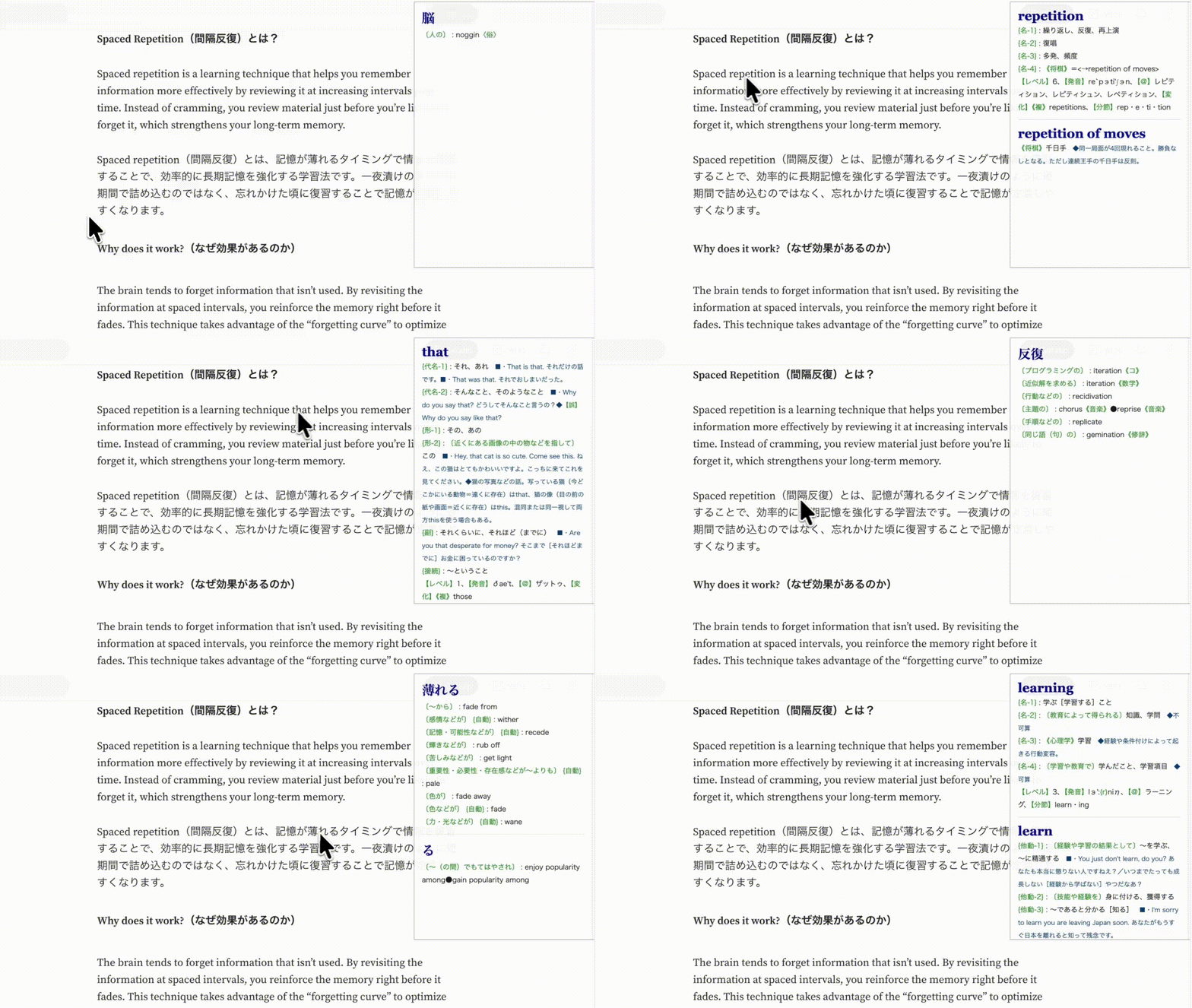
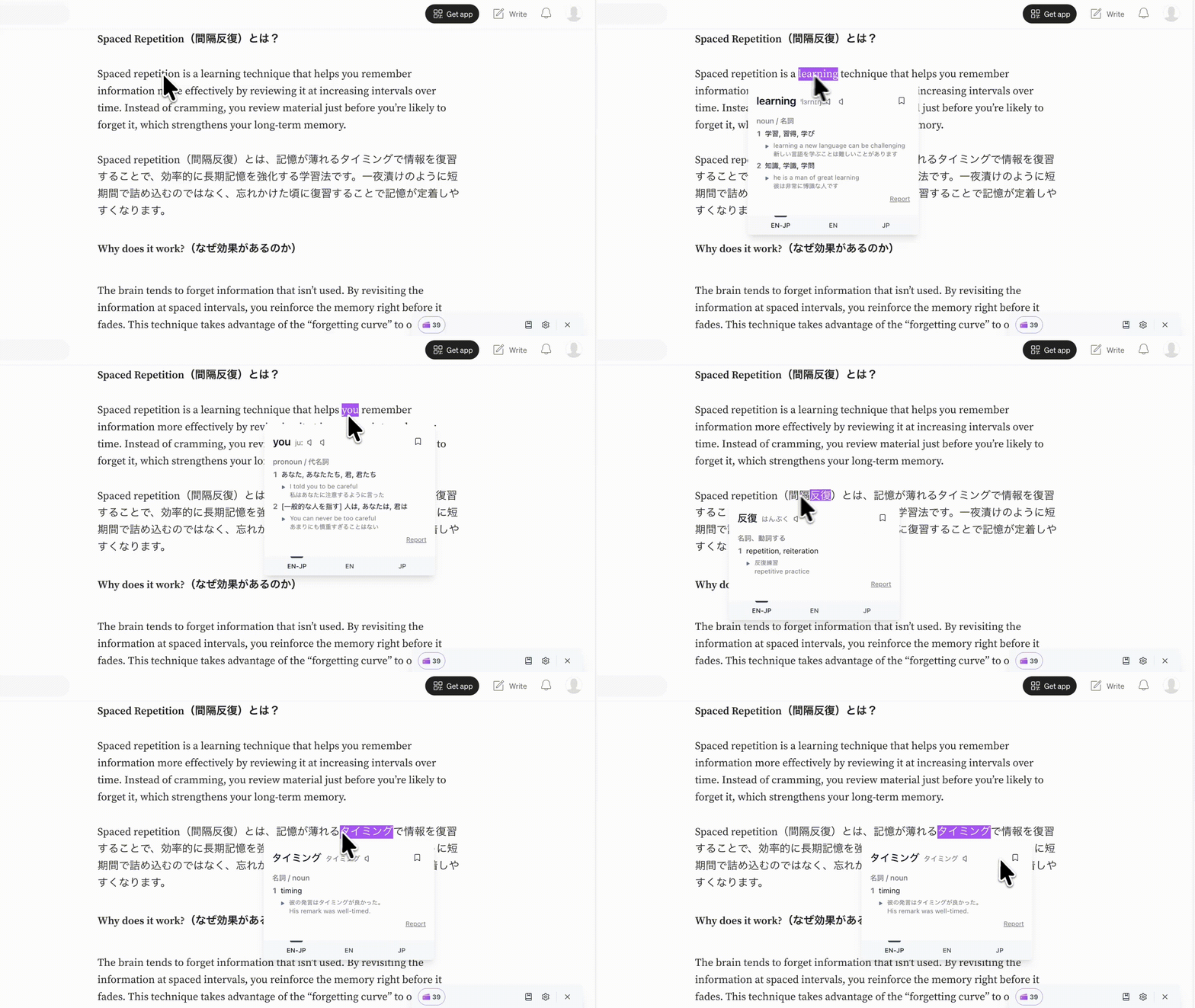 Mouse Dictionary の最大の強みは、英文をマウスオーバーした瞬間に辞書が出る軽快さです。乗り換えで一番気になるのはここでしょう。
immit も同じく、その場で即座に出るマウスオーバー検索を維持しています。SRS 機能が加わるからといって、マウスオーバー速度が犠牲になる設計ではありません。Mouse Dictionary に慣れた手の感覚のまま、英文リーディングのリズムを保てます。
② ショートカットは選べるが、操作感は少し変わる
Mouse Dictionary は、マウスオーバーで辞書表示まで完結するシンプルな設計でした。一方で immit は、マウスオーバー辞書を起動するキーを「Ctrl/Opt/Shift/Cmd」から選べます。自分の手に合うキーを設定し、そのキーを押しながらカーソルを動かすと、英文上の単語を素早くスキャンできます。
常時マウスオーバー表示で意味が出る使い方とは少し違い、誤爆を減らしながら、必要なときだけポップアップを出せるのが特徴です。調べた単語はクリックで保存でき、辞書引きと「覚えたい単語の選別」を分けて運用できます。
最初の 1 日は手が戸惑うかもしれませんが、数日使えば馴染んできます。実際に合うかどうかは、1 週間ほど併用して判断するのがおすすめです。
③ カスタム辞書ファイルはそのまま移行できない
Mouse Dictionary でライフサイエンス辞書や英辞郎派生の JSON / CSV を読み込んで使っていた人は、ここに注意が必要です。
immit は内蔵辞書を中心とした設計で、Mouse Dictionary の辞書ファイルを直接取り込む機能は現時点でありません。一般語彙の精度は内蔵辞書でカバーされる範囲です。
④ SRS が組み込まれている
ここが乗り換える側にとっての中心です。immit では調べた単語をクリック 1 つで、出てきた文といっしょに自分の単語帳に保存できます。
保存された単語は FSRS(間隔反復アルゴリズム)で復習タイミングが自動管理されます。Anki にカードを手入力する作業がいらなくなり、リーディングをしている間にデッキが自然に育つ流れに変わります。Mouse Dictionary + Anki を併用していた頃と比べると、毎日の手作業が 1 工程減る感覚です。
⑤ Firefox 版はまだない
Mouse Dictionary の Firefox add-on をメインに使っていた人にとっては、これが最大の制約です。
immit は Chrome 拡張として提供されていて、Mac / Windows / Linux のデスクトップアプリは任意です。拡張機能だけでオフラインでも動作し、デスクトップアプリを入れればブラウザの外でも復習できますが、Firefox を主軸にしたい場合は乗り換えタイミングを再考する価値があります。
⑥ アカウントなしでそのまま使える
immit はアカウント登録なしで、すべて無料で使い始められます。Mouse Dictionary と同じ「入れたらすぐ使える」感覚です。
複数のデバイスで同期したくなったら、アカウントを作れば同期も無料です。有料プランは現在ありません。まず 1 台で試してから判断できます。
⑦ Pocket Dictionary(ポケット辞書)で能動的な検索もできる
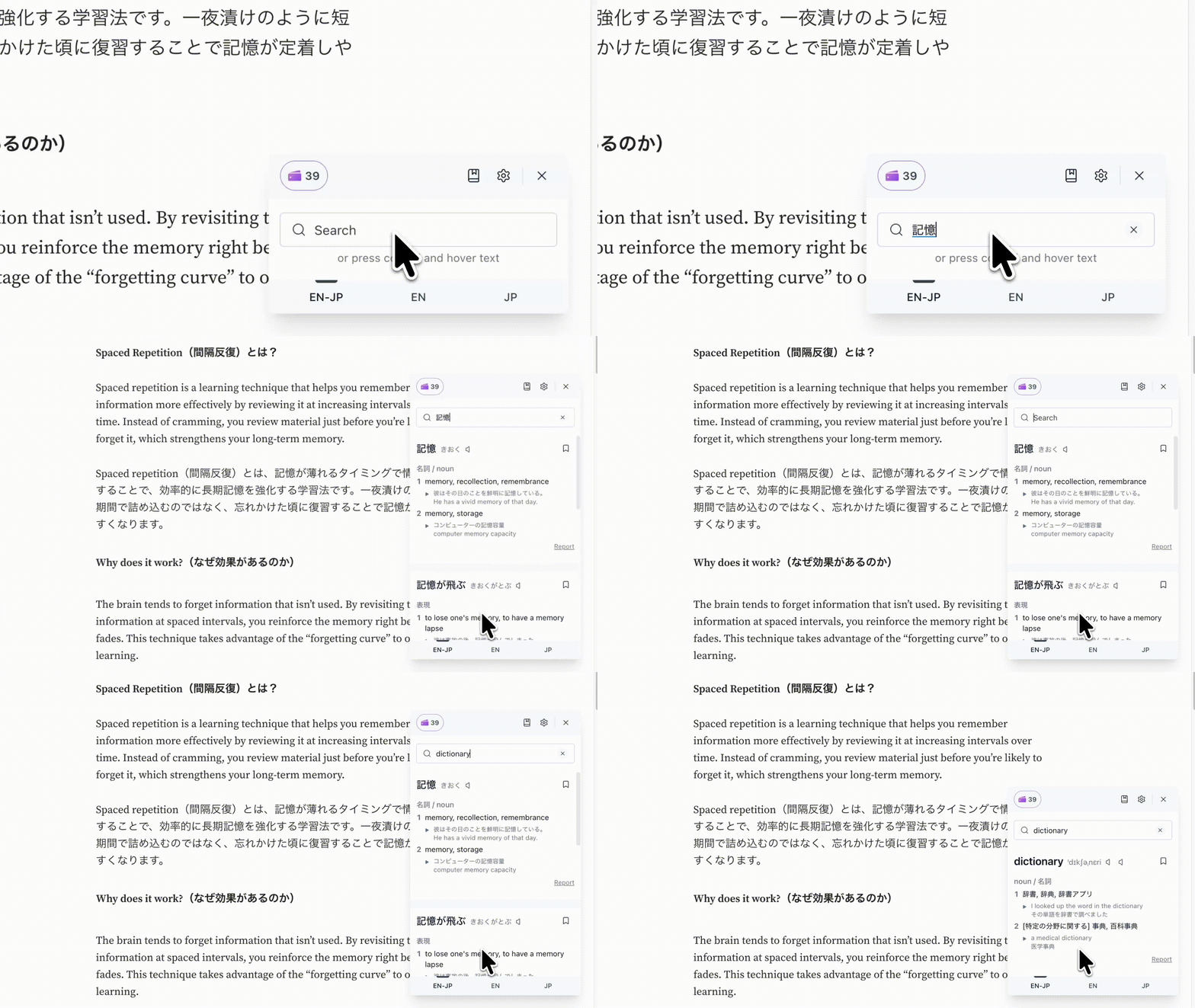 Mouse Dictionary は web ページ上の英文にマウスオーバーする受動的な辞書引きに特化したツールです。一方で「いま読んでいるページに載っていない単語を自分から調べたい」場面では、別タブで辞書サイトを開く必要がありました。
immit には画面右下に常駐する Pocket Dictionary(ポケット辞書)が組み込まれています。タブを切り替えずに、いま開いている web ページの上で能動的に単語を検索できます。検索はマウスオーバー辞書引きと同じく速く、調べた単語のワンクリック保存にも対応しています。受動的なマウスオーバー検索と能動的な自主検索が 1 画面で完結する設計です。
乗り換えない方が良い人
Mouse Dictionary のままが正解の人もいます。
Firefox メインで、PDF上でのマウスオーバー検索も日常的に使っている人。数千語規模のカスタム辞書を自作・運用していて、移行コストが現実的でない人。速度のみが目的で、SRS 機能を必要としていない人。
これらに当てはまる場合、immit に乗り換える ROI は低くなります。SRS が不要で複数の辞書アプリだけ比べたい人は、単語帳アプリおすすめ 2026(自作派・学習目的別の選び方)の方が参考になります。
乗り換えの手順
乗り換えを試したい場合の具体的なステップです。
immit をインストール: Chrome ウェブストアから追加します。アカウント登録は不要、すべて無料です。
1 週間併用: Mouse Dictionary を無効化せず、両方を 1 週間併用して操作感を比較します。
リーディング環境で動作確認: Qiita、Zenn、英語ブログなど普段読むサイトでマウスオーバー辞書引きが動くか確認します。Mouse Dictionary は GitHubで OSS として開発されており、両方の動作仕様を細かく比較したい場合は本家ドキュメントを参照できます。
Mouse Dictionary を無効化: 新しい操作に体が慣れたら、Mouse Dictionary 拡張を無効化します。後で戻したくなったら再有効化するだけです。
1 ヶ月後に SRS デッキを確認: 1 ヶ月後、保存した単語のデッキが育っているか確認します。育っていれば乗り換え成功、デッキが空のままなら自分のリーディング量を見直す段階です。
まとめ
Mouse Dictionary は速さと軽さに特化したミニマルなマウスオーバー辞書で、その強みは尊重されるべき設計です。immit は辞書引きと SRS が 1 つのツールで完結する設計で、リーディングから記憶への接続を 1 工程減らすことを優先しています。
この 7 つのポイントを確認した上で、自分のリーディング習慣と相性が良い方を選ぶのが現実的です。1 週間試して戻る、を最初から想定しておくと、乗り換えの心理的コストが下がります。