AnkiアドオンFSRSを使った復習間隔設定の完全マニュアル

Anki のレビューが毎日終わらない原因は、復習間隔と設定を最適化できていないことが多いです。特に Anki の復習間隔は、FSRS の設定によって大きく変わります。
本記事では、Anki の復習間隔を改善する FSRS の設定、最適化する運用方法、さらに学習効率を高める Ankiアドオン までまとめて解説します。実際に私も、Anki と FSRS、そして Ankiアドオン の設定を見直したことで、負担を大幅に減らすことができました。
FSRS や Ankiアドオン を使った効率化に興味がある人向けに、復習間隔を改善する具体的な設定方法を紹介します。
FSRSの仕組みを徹底解説|記憶科学に基づく最強アルゴリズム
記憶に基づいて学習を最適化する仕組み
FSRSでは、ユーザーの解答履歴から「どのくらい記憶が定着しているか」を推定し、それに応じて次回の復習間隔を動的に調整します。覚えているカードはより長い間隔へ、忘れやすいカードは短い間隔へ自動で最適化されるため、無駄な復習を減らしながら効率よく学習を進められます。
また、最新バージョンのAnkiではFSRSが標準機能として統合されているため、以前のように専用のAnkiアドオンへ大きく依存せず利用できるようになりました。ただし、一部の復習系Ankiアドオンとは設定が競合する場合もあるため、導入時は現在の環境を確認しておくのがおすすめです。
\
復習間隔を決める SM-2 と FSRS の違い
復習間隔の 2 つの選択肢
Anki の「復習間隔」は、内部で動作しているアルゴリズムによって決まっています。
Anki 23.10 までは、「SM-2」というアルゴリズムのみが使われていました。しかし現在は、「SM-2」と「FSRS」のどちらかを選べます。なお、FSRS は初期状態では無効になっているため、デッキオプションから手動で有効化する必要があります。
SM-2 は、1980 年代後半に SuperMemo の Piotr Wozniak が開発したアルゴリズムです。30 年以上の歴史があり、Anki を含む多くのフラッシュカードアプリで採用されてきました。
SM-2 の特徴は、シンプルさにあります。カードごとに「イーズ値(Ease)」を持ち、レビュー時の評価ボタンに応じて、次回の復習間隔を伸縮させる仕組みです。
一方、FSRS(Free Spaced Repetition Scheduler)は、近年登場した新しいアルゴリズムです。機械学習を用いて、ユーザーごとのレビュー履歴を分析し、カードごとに最適な復習タイミングを計算します。
FSRS は、忘却曲線や記憶科学に基づいて、カードごとの最適な復習タイミングを計算します。単にレビュー回数を減らすのではなく、「忘れる前に出す」「覚えているカードは先に送る」という仕組みで、復習間隔を自動で調整してくれます。
FSRS では主に、以下の 3 つの内部パラメータが使われています。
-
Stability(安定性 / S)
-
Difficulty(難易度 / D)
-
Retrievability(想起率 / R)
SM-2 が「全ユーザー共通のルール」で動いていたのに対し、FSRS は「あなた自身の学習データに最適化されたルール」を作るイメージです。
実際、FSRS Wiki や open-spaced-repetition プロジェクトのベンチマークでは、SM-2 と同じ保持率を維持したまま、平均レビュー回数を 20〜30% 削減できると報告されています。つまり、「覚えている量はそのままに、復習の負担だけを減らせる」ということです。
私自身も、500 枚ほどの英単語デッキを SM-2 で運用していた頃は、毎日 80〜100 件ほどレビューしていました。ところが FSRS に切り替えて 3 ヶ月ほど経つと、同じデッキでも 1 日 50〜65 件程度まで減少しました。
しかも、覚えられなくなった感覚はほとんどありません。FSRS Wiki にもあるように、月に 1 回ほど「Optimize」を実行するだけで、レビュー負荷をかなり軽く維持できます。
FSRS の設定方法
Anki 23.10 以降なら 5 分で導入できる
FSRS は、Anki のデッキオプションから有効化するだけで使い始められます。設定自体はそこまで難しくなく、5 ステップほどで完了します。
また、Anki 24.06 以降では「Optimize(最適化)」に必要なレビュー数の制限も撤廃されたため、Anki を使い始めたばかりの人でも初日から FSRS を有効化できます。
ここでは、Anki 24.06 系を前提に解説します。23.10〜24.04 を使っている場合は、一部 UI の位置が異なるため、その違いもあわせて説明していきます。
Step 1 — Anki を 23.10 以降にアップデートする
まずは Anki のバージョンを確認します。
メニューの「ヘルプ」→「バージョン情報」(英語版は Help → About)を開き、現在のバージョンが 23.10 以上になっているか確認してください。
もし古いバージョンを使っている場合は、Anki公式サイト から最新版をダウンロードし、上書きインストールします。
Anki 24.04 以降では、FSRS 関連の設定 UI が「高度な設定」から独立し、「FSRS」という専用セクションに移動しています。本記事のスクリーンショットは 24.06 の UI を使用しています。
うまくいかない場合
自動アップデートが無効になっているケースも多いため、公式サイトから最新版を直接インストールし直すのが確実です。
-
iPhone / iPad:AnkiMobile を App Store から更新
-
Android:AnkiDroid を Google Play から更新
Step 2 — 復習間隔を最適化する FSRS 設定を有効化する
FSRS を使いたいデッキを右クリックし、「オプション」を開きます。
そのまま下へスクロールすると、
-
Anki 24.04 以降: 「FSRS」セクション
-
23.10〜24.04: 「高度な設定」セクション内
に「FSRS を使用」というトグルがあります。
これを ON にすれば、FSRS が有効になります。
有効化すると、SM-2 用の設定項目(イーズボーナス、卒業間隔など)は自動的にグレーアウト、または非表示になります。FSRS 使用中は、これらの旧設定は復習スケジュールに影響しません。
うまくいかない場合
「FSRS を使用」が表示されない場合は、Anki のバージョンが古い可能性があります。Step 1 に戻って、23.10 以上になっているか確認してください。
Step 3 — Optimize で復習間隔を自動最適化する
次に、「FSRS パラメータの最適化(Optimize)」を実行します。
Optimize は、Anki のレビュー履歴に基づいて復習間隔を再調整する機能です。毎日触る必要はありませんが、月に 1 回ほど実行すると、復習スケジュールがより自分の記憶パターンに合いやすくなります。
「最適化」ボタンを押すと、Anki がこれまでのレビュー履歴を解析し、そのデッキ専用のパラメータを自動生成します。処理時間は、通常数十秒〜1 分程度です。
Anki 24.06 以降では、レビュー数が少なくても実行可能になりました。
以前のバージョンでは、
-
24.04:最低 400 レビュー
-
23.10〜24.03:最低 1,000 レビュー
が必要でした。
なお、レビュー履歴が少ない場合でも、FSRS はデフォルトパラメータで動作します。これでも SM-2 より高精度になるよう設計されています。
うまくいかない場合
-
「現在のパラメータは最適であるようです」→ 正常です
-
「レビュー数が足りません」→ そのまま FSRS を使い始めて問題ありません
レビュー履歴が増えるほど精度も上がるため、月 1 回くらいのペースで Optimize を実行するのがおすすめです。
Step 4 — 復習間隔を左右する Desired Retention
Desired Retention は、復習間隔の長さとレビュー量を決める中心的な設定です。値を高くすると復習間隔は短くなり、レビュー量は増えます。逆に値を下げると復習間隔は長くなり、1 日あたりにこなすカード数は少ない傾向になります。
デフォルト値は 0.9(90%)。
英単語学習では、まずこの値のまま使うのがおすすめです。
設定可能な範囲は 0.70〜0.97(Anki 23.10.1 以降は 0.99 まで対応)ですが、値を上げるほどレビュー件数は急激に増え、逆に下げるほど忘れやすくなります。
最初のうちは変更せず、3 ヶ月ほど運用してから、
-
「忘れやすい」→ 0.92〜0.93
-
「レビューが重すぎる」→ 0.85〜0.88
のように微調整するのがおすすめです。
Step 5 — 学習ステップを「1 日未満」に設定する
最後に、「新規カード」と「再学習」セクションにある「学習ステップ」を確認します。
FSRS では、学習ステップを 1 日未満 に設定する必要があります。
デフォルトの
- 1m 10m
(1 分後 → 10 分後)
は問題ありません。
ただし、
-
1d
-
23h
のような「1 日以上」のステップが含まれていると、FSRS が正しく最適化できず、精度が落ちる原因になります。
もし古いデッキ設定を引き継いでいる場合は、
- 10m 30m
のような「同日内ステップ」に変更するか、デフォルト設定に戻しましょう。
うまくいかない場合
1 日以上のステップが含まれていると、Anki が警告メッセージを表示します。
どうしても長いステップを使いたい場合は、FSRS4Anki Helper の「自動再スケジュール」機能を使う方法もあります。
最後に、デッキオプション右上の「保存」を押すのを忘れないでください。
意外と見落としがちですが、「保存」を押さずに閉じると設定は反映されません。
Desired Retention の決め方
復習間隔を調整する FSRS 保持率設定はどれが最適?
結論から言うと、最初の 3 ヶ月はデフォルトの 0.9 のままで運用するのがおすすめです。
FSRS Wiki でも、0.9 は「ほとんどの人にとってバランスよく機能する値」とされています。英単語学習でも、まずはこの設定から始めるのが無難です。
FSRS 設定の「0.9」設定が意味する復習間隔とは?
FSRS における「Desired Retention(望ましい保持率)」は、
「レビュー期限が来たカードを、どれくらいの確率で思い出せる状態にしたいか」
を表しています。
たとえば 0.9 に設定している場合、
「期限が来たカードを 90% の確率で思い出せる」ことを目標にスケジュールが組まれます。
逆に言えば、10% は忘れる前提です。
これを聞くと、「忘れない方が良いのでは?」と思うかもしれません。ですが、間隔反復はそもそも、“少し忘れかけたタイミングで思い出す”ことで記憶を強化する学習法です。
そのため、保持率を必要以上に高くすると、復習回数ばかり増えて学習効率が悪くなってしまいます。
復習間隔を減らしたい人に向く 0.85 設定
とにかくレビュー負担を減らしたい場合
0.85 は、
-
レビュー件数を減らしたい
-
「多少忘れても OK」
-
長期運用で疲弊したくない
という人に向いています。
特に、
-
専門用語
-
マイナー単語
-
使用頻度の低い語彙
が多いデッキでは、0.85 の方が快適なことも多いです。
たとえば、「忘れても、また記事や動画で再会すれば思い出せる」ような単語を、90% の精度で維持し続けるのは、コストに対して効率が悪い場合があります。
私自身、技術ドキュメントから作った英単語デッキを 0.85 で運用していますが、0.9 の頃と比べてレビュー件数が体感で 30% ほど減りました。
もちろん、その分忘れる単語は増えます。
ただ、「忘れても困らない単語」が中心なら、かなり合理的なトレードオフだと感じています。
FSRS の復習間隔を短くしたい人向けの 0.95 設定
試験直前など、短期で詰め込みたい場合
逆に、0.95 は
-
TOEFL
-
TOEIC
-
英検
-
大学受験
など、「短期間で確実に覚え切りたい」場面向けです。
保持率を上げるほど、FSRS は復習頻度を増やします。
レビュー件数は指数関数的に増えるため、0.9 と比べるとかなり重くなります。
私の体感では、0.95 にするとレビュー量はほぼ 2 倍近くになります。
そのため、長期運用にはあまり向きません。
試験期間だけ 0.95 に上げ、終わったら 0.9 に戻す、という使い方が一般的です。
なお、0.97 以上については、FSRS Wiki でも「非推奨」とされています。
ここまで保持率を上げると、間隔反復というより単純な大量反復に近くなり、学習効率が逆に落ちやすくなるためです。
復習間隔の設定調整に「最小推奨保持率」を使う方法
Anki 24.04 以降では、デッキオプション内に
「最小推奨保持率を計算する」
という機能があります。
これは、
-
Hard / Good / Easy の押し方
-
レビューにかける時間
-
正答率
などを分析し、
「作業量と記憶効率のバランスが最も良い保持率」
を提案してくれる機能です。
私も、半年ほど運用したあとに一度試したことがあります。
その結果、
-
英単語デッキ → 0.88
-
技術用語デッキ → 0.84
という値が出ました。
最終的には、キリの良い数字に丸めて、
-
英単語 → 0.9
-
技術用語 → 0.85
で運用しています。
FSRS Wiki では「実験的機能」とされていますが、
-
自分の感覚と数値がズレていないか確認したい
-
保持率を上げるべきか迷っている
というときには、かなり参考になります。
復習間隔をどう育てるか
FSRS 設定後の Anki 運用方法
FSRS を有効化したあと、すぐに細かい設定調整をする必要はありません。
むしろ最初のうちは、デフォルト設定のまま使い続けるのがおすすめです。レビュー履歴がある程度溜まってから Optimize を実行し、少しずつ自分用に最適化していく──これが FSRS の基本的な運用スタイルです。
Anki の FSRS 設定は最初の 1〜2 週間そのままで OK
FSRS のデフォルトパラメータは、開発元が数万件規模のレビュー履歴をもとに生成したものです。
もちろん、最初から全員に完璧に合うわけではありません。
ただ、少なくとも従来の SM-2 よりは精度が高くなるよう設計されています。
そのため、FSRS を有効化した直後は、まずそのまま使い続けるのが基本です。
Anki の FSRS の復習間隔が長すぎると感じる理由
FSRS に切り替えると、多くの人が最初に驚くのが「新規カードの間隔の長さ」です。
たとえば、
-
「Good」で 1 週間近く
-
「Easy」で数週間
といった間隔が出ることもあります。
SM-2 に慣れていると、「本当にこんなに空けて大丈夫?」と不安になりますが、これは FSRS の特徴のひとつです。
FSRS は、
“必要以上の短期レビューを減らす”
方向で設計されています。
つまり、「まだ覚えている可能性が高いカード」を何度も短期間で出さないことで、全体のレビュー負荷を減らしているわけです。
最初の数日は違和感があるかもしれませんが、ここで設定を触りすぎず、まずは 1〜2 週間ほど続けてみるのがおすすめです。
復習間隔を整える FSRS Optimize 設定は月 1 回で十分
レビュー履歴がある程度溜まってきたら、「Optimize(最適化)」を実行します。
目安としては、
-
1,000 レビュー前後
-
または 1〜2 週間程度運用した頃
くらいで一度回せば OK です。
(Anki 24.06 以降ではレビュー数制限はなくなっています。)
Optimize を実行すると、FSRS があなた自身のレビュー履歴を分析し、デッキ専用のパラメータを再計算してくれます。
これによって、
-
間隔の伸び方
-
忘れやすさの予測
-
復習タイミング
の精度がさらに上がっていきます。
FSRS 設定でを復習間隔を再最適化する頻度
FSRS Wiki では、再最適化の頻度として
-
月 1 回
-
または 2ⁿ 件ごと(512 / 1024 / 2048 …)
が推奨されています。
ただ、普通に使う分には「月 1 回」で十分です。
私自身は、毎月の初めに「Anki Optimize」というリマインダーを入れています。
実際にかかる時間は 1 分もかからないので、習慣化しやすいメンテナンスだと感じています。
FSRS の復習間隔を安定させるボタン設定
FSRS は、レビュー時のボタンの押し方によって学習していきます。
つまり、
「どのボタンをどう使うか」
が、そのままスケジューリング精度に直結します。
FSRS Wiki のガイドラインを簡単にまとめると、以下のイメージです。
-
Again
→ 完全に忘れていた / 思い出せなかった -
Hard
→ 少し悩んだけど思い出せた -
Good
→ 普通に思い出せた -
Easy
→ 即答できた / 明らかに簡単だった
FSRS 設定で避けたい「Hard」の使い方
これは本当に重要です。
FSRS は、「Hard」を“思い出せた成功レビュー”として扱います。
そのため、
実際は忘れていたのに Hard を押す
という使い方をしてしまうと、FSRS が
「このカードは覚えている」
と誤認し、次回間隔を必要以上に伸ばしてしまいます。
すると、
-
また忘れる
-
また Hard を押す
-
さらに間隔がズレる
という悪循環に入りやすくなります。
逆に、
「忘れたら必ず Again を押す」
というルールを徹底するだけで、FSRS はかなり高精度に機能するようになります。
FSRS の性能を最大限活かしたいなら、まずはボタンの押し方を揃えることが重要です。
英単語学習におすすめの Ankiアドオン 5 選
FSRS の設定が終わったら、次は学習環境をさらに快適にしていきましょう。
Ankiアドオン は、Anki をより使いやすくする拡張機能です。FSRS 本体だけでも復習間隔の最適化はできますが、ankiアドオン を組み合わせることで、発音、画像、頻度情報、タグ管理などを追加できます。英単語学習を長く続けるなら、必要な ankiアドオン だけを絞って導入するのがおすすめです。Anki には数百種類以上のアドオンがありますが、英単語学習に本当に役立つものは意外と限られています。
ここでは、私自身が 2 年以上使ってきた中で、「これは実際に学習効率が上がった」と感じたアドオンを 5 つ紹介します。
Ankiアドオン のインストール方法
各アドオンは、AnkiWeb からインストールできます。
Anki のメニューから、
「ツール」→「アドオン」→「コードを取得して入手」
を開き、各アドオンの 10 桁 ID を入力するのが最も簡単です。
1. 復習間隔を可視化できる Ankiアドオン:FSRS4Anki Helper
FSRS の復習間隔管理に役立つ ankiアドオン
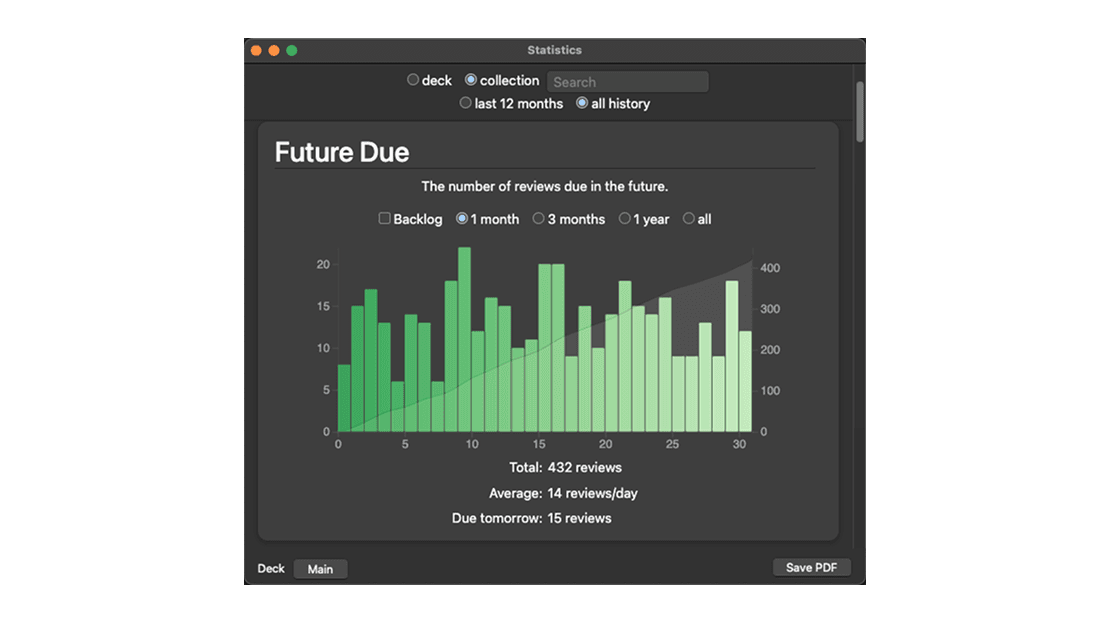 FSRS 開発チーム(open-spaced-repetition)が提供している公式サポートアドオンです。
主な機能は、
-
カードごとの記憶状態(S / D / R)の表示
-
既存カードの一括再スケジュール
-
FSRS 関連の補助機能
など。
特に便利なのが、
「FSRS が自分のカードをどう判断しているか」
を可視化できる点です。
FSRS を導入するなら、優先度はかなり高めです。
2. 発音学習におすすめの Ankiアドオン:AwesomeTTS
発音音声を自動生成できる Ankiアドオン
カード内のテキストから、自動で音声を生成できるアドオンです。
-
Google TTS
-
Amazon Polly
など、複数の音声エンジンに対応しています。
英単語カードに発音を入れたい場合、毎回自分で録音する必要がなくなるのでかなり便利です。
私自身は、単語保存時に発音音声も自動生成する設定にしています。
カード裏面を開いた瞬間に音声が流れるようにしているのですが、これによって、
-
発音
-
リスニング
-
同音異義語の区別
がかなり定着しやすくなりました。
3. 文脈ごと覚える Ankiアドオン:Image Occlusion Enhanced
文脈ごと覚えられる Ankiアドオン
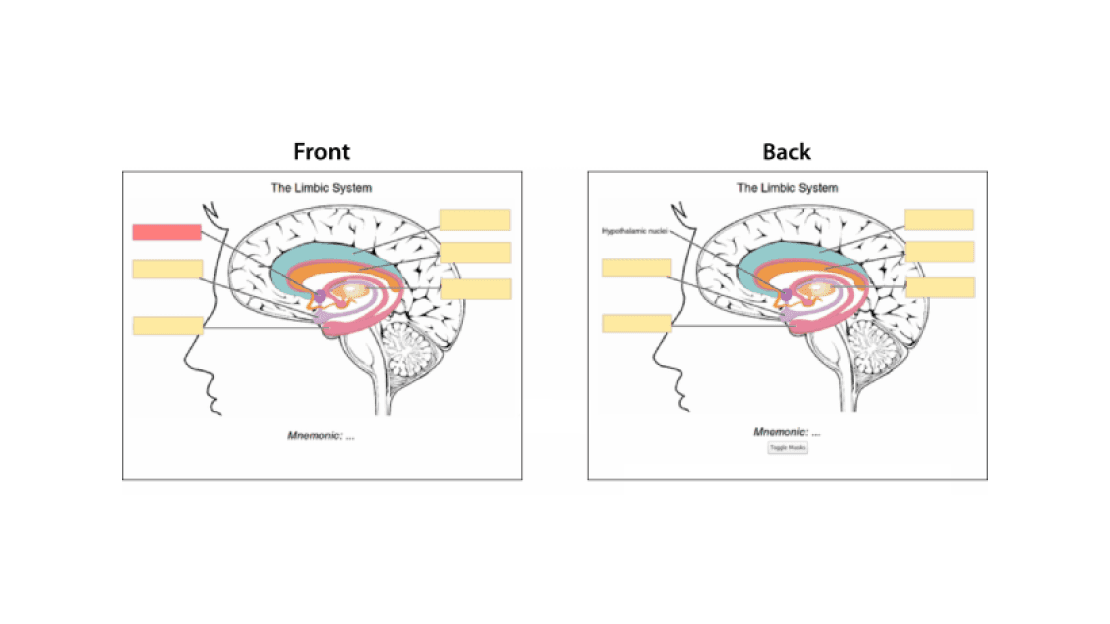 画像の一部を隠して、穴埋め形式のカードを作れるアドオンです。
英単語学習では、
“単語単体” ではなく “文脈ごと覚える”
ことがかなり重要です。
たとえば、
-
ニュース記事
-
TED スクリプト
-
英語字幕
などをスクリーンショットし、覚えたい単語だけを隠して保存すると、
-
単語
-
コロケーション
-
用法
-
出会った文脈
をまとめて記憶できます。
私もよく、記事のスクショにマスクをかけて保存しています。
あとから復習した時に、
「あ、この単語あの記事で見たやつだ」
と思い出しやすくなるので、単語がかなり定着しやすくなります。
4. 単語の優先度が分かる Ankiアドオン:Frequency Bracket
英単語の優先順位が分かる Ankiアドオン
単語の頻度帯をカード上に表示できるアドオンです。
たとえば、
-
Top 1,000
-
Top 3,000
-
Top 10,000
など、その単語がどれくらい一般的かを確認できます。
これが意外と便利で、
-
頻出語彙 → しっかり覚える
-
超上級語彙 → 軽く流す
という判断がしやすくなります。
特に、
-
多読
-
動画視聴
-
immersion 学習
で大量に単語保存している人にはかなりおすすめです。
「全部を同じ熱量で覚えようとしない」だけでも、レビュー疲れはかなり減ります。
5. タグ管理に便利な Ankiアドオン:Hierarchical Tags 2
タグ管理を改善できる Ankiアドオン
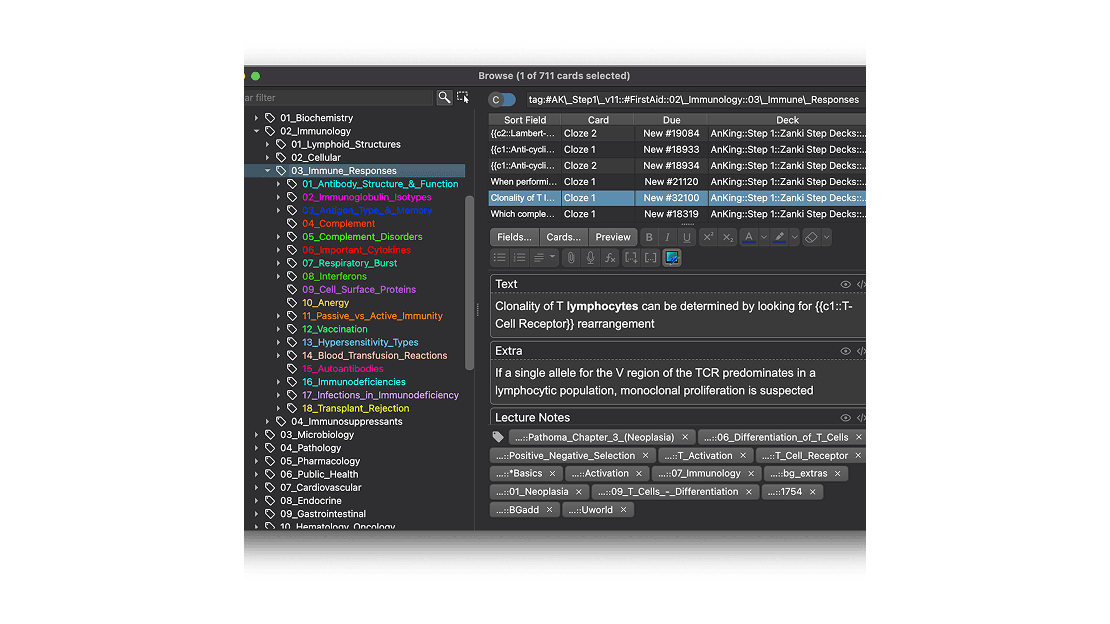 タグをツリー形式で整理できるアドオンです。
たとえば、
-
ビジネス英語::会議
-
TOEIC::Part5
-
TED::Technology
のように階層化できます。
Anki 標準でも階層タグ自体は使えますが、このアドオンを入れるとサイドバー表示が圧倒的に見やすくなります。
私は、
-
技術英語
-
日常英語
-
ニュース
-
TOEIC
などをタグで分けています。
「デッキは 1 つにまとめたいけど、復習時はジャンル別に見たい」という人にはかなり便利です。
今後、用途別にもっと詳しく整理した「英単語学習におすすめの Anki アドオン集」も別記事としてまとめる予定です。
-
英語学習向けなAnkiアドオン
-
日本語学習向けAnkiアドオン
-
immersion 向けAnkiアドオン
-
sentence mining 向けAnkiアドオン
など、目的ごとにおすすめ構成はかなり変わるので、そこも今後掘り下げていきます。
FSRS 使用時に「触らなくていい」旧 SM-2 設定
Anki のデッキオプションには大量の設定項目がありますが、FSRS を有効化している場合、実は触る必要のない項目がかなりあります。
これらは、もともと SM-2 アルゴリズム向けに作られた設定です。FSRS 使用中は、復習スケジュールに影響しません。
FSRS Wiki によると、FSRS 有効時に基本的に無関係になる設定は以下の通りです。
-
卒業間隔(Graduating interval)
→ 学習カードが復習カードへ移行する際の初期間隔
→ FSRS が自動計算 -
簡単間隔(Easy interval)
→ 「Easy」を押した時の初期間隔
→ FSRS が自動計算 -
新しい間隔(New interval)
→ Again 後の再学習間隔
→ FSRS が自動計算 -
開始イーズ(Starting ease)
→ SM-2 の難易度初期値
→ FSRS では Difficulty(D)として個別管理 -
間隔修正(Interval modifier)
→ 全体の間隔倍率
→ FSRS では Desired Retention が実質的に代替 -
簡単ボーナス(Easy bonus)
→ Easy 評価時の倍率調整
→ FSRS が代替 -
難しい間隔(Hard interval)
→ Hard 評価時の倍率調整
→ FSRS が代替
Anki 24.04 以降では、これらの設定は自動的に非表示になります。
それ以前のバージョンでは、グレーアウト表示になります。
Anki 初心者が最初につまずきやすいのが、
「設定項目が多すぎて、何を触ればいいのか分からない」
という問題です。
ですが、FSRS を使うなら、実際に気にするべき設定はかなり少なくなります。
FSRS でも引き続き重要な Anki 設定
一方で、以下の項目は FSRS 有効後も影響します。
-
学習ステップ
-
再学習ステップ
-
最大間隔
特に「学習ステップ」は重要です。
前の章でも触れた通り、FSRS では 1 日未満のステップ が推奨されています。
たとえば、
-
1m 10m
-
10m 30m
のような設定は問題ありません。
逆に、
-
1d
-
23h
など、1 日以上のステップが入っていると、FSRS の最適化精度が落ちる原因になります。
FSRS 設定や Ankiアドオン 管理が面倒な人へ
リーディングしながら単語帳が育つ、もう一つの選択肢
ここまで紹介してきたように、Anki + FSRS はかなり強力です。
ただ、
-
初期設定
-
アドオン管理
-
Optimize
-
保持率調整
-
デッキ設計
など、慣れるまで少し学習コストがかかります。
私自身も、Anki を本当に使いこなせるようになるまで 1 年近くかかりました。その間に、他のフラッシュカードアプリへ何度も乗り換えています。
そこで、「もっと摩擦を減らしたい」という発想から作ったのが immit です。
Anki は自由度が高い一方で、復習間隔の設定、ankiアドオン の導入、デッキ管理、レビュー時間の調整など、使いこなすまでに少し慣れが必要です。特に初心者の場合、「どの設定が基本なのか」「どの ankiアドオン が本当に必要なのか」で迷いやすいと思います。
immit は、
-
ブラウザ上で単語を調べる
-
ワンクリックで保存
-
自動で SRS 管理(Anki と同じ FSRS を内蔵)
-
リーディング中に自然に単語帳が育つ
という体験を重視しています。
Anki のような高い自由度よりも、
「調べる → 保存 → 復習」
をできるだけシームレスにつなげたい人向けに作っています。
Chrome 拡張として、1 クリックでインストール可能です。
無料・アカウント登録不要で使えます。
よくある質問
Q1. FSRS と SM-2 設定、結局どちらを使うべき?
現在 Anki を新しく始めるなら、基本的には FSRS がおすすめです。
Anki 23.10 から正式搭載され、SM-2 と比較して、
同じ保持率でレビュー回数を 20〜30% 減らせる
とされています。
ただし、FSRS はデフォルトでは ON になっていません。
デッキオプションから手動で有効化する必要があります。
既存デッキがあっても問題なく移行でき、レビュー履歴も引き継がれます。
Q2. これまでのレビュー履歴は引き継げる?
引き継げます。
FSRS を有効化したあと、「Optimize」を実行すると、過去のレビュー履歴を解析して、そのデッキ専用のパラメータを生成します。
なお、必要レビュー数はバージョンによって異なります。
-
Anki 24.06 以降 → 制限なし
-
24.04 → 400 件以上
-
それ以前 → 1,000 件以上
レビュー数が少ない場合でも、FSRS はデフォルトパラメータで動作します。
Q3. Desired Retention は何 % に設定がベスト?
多くの人にとっては、デフォルトの 0.9(90%) が最適です。
保持率を上げるほどレビュー量は急増し、逆に下げるほど忘却率が上がります。
まずは 0.9 のまま 3 ヶ月ほど使い、
-
忘れやすい → 0.92〜0.95
-
レビューが重い → 0.85〜0.88
のように調整するのがおすすめです。
Q4.FSRS 設定後、最初の復習間隔が長すぎる気がします
正常です。
SM-2 は、新規カードをかなり短い間隔で繰り返す傾向があります。
その感覚に慣れていると、FSRS の
-
Good → 1 週間
-
Easy → 数週間
という間隔に驚くことがあります。
ただ、これは FSRS の設計思想そのものです。
不要な短期レビューを減らし、「本当に必要な復習だけ」を出す方向で動いています。
最初は違和感があっても、数日〜1 週間ほど使うとかなり慣れてきます。
Q5. AnkiDroid や AnkiMobile でも使える?
使えます。
現在は、
-
デスクトップ版 Anki
-
AnkiWeb
-
AnkiMobile
-
AnkiDroid
すべてで FSRS がサポートされています。
AnkiDroid は 2.17 以降で対応しています。
最新版へ更新したあと、一度 AnkiWeb とフル同期すれば、デスクトップで設定した FSRS パラメータや保持率も自動で反映されます。
FSRS 復習間隔と ankiアドオン 設定まとめ
FSRS の設定自体は、最初の 1 時間ほどで終わります。
ただ、本当に効果を感じ始めるのは、
-
Optimize を定期的に回し
-
自分のレビュー習慣に馴染み
-
長期運用が回り始めた頃
からです。
月 1 回 Optimize を実行する習慣だけでも、Anki + FSRS はかなり快適になります。
もし、
「設定や管理より、とにかく読むのを止めずに単語を覚えたい」
というスタイルなら、immit のような「読みながら覚える」学習環境も選択肢のひとつです。